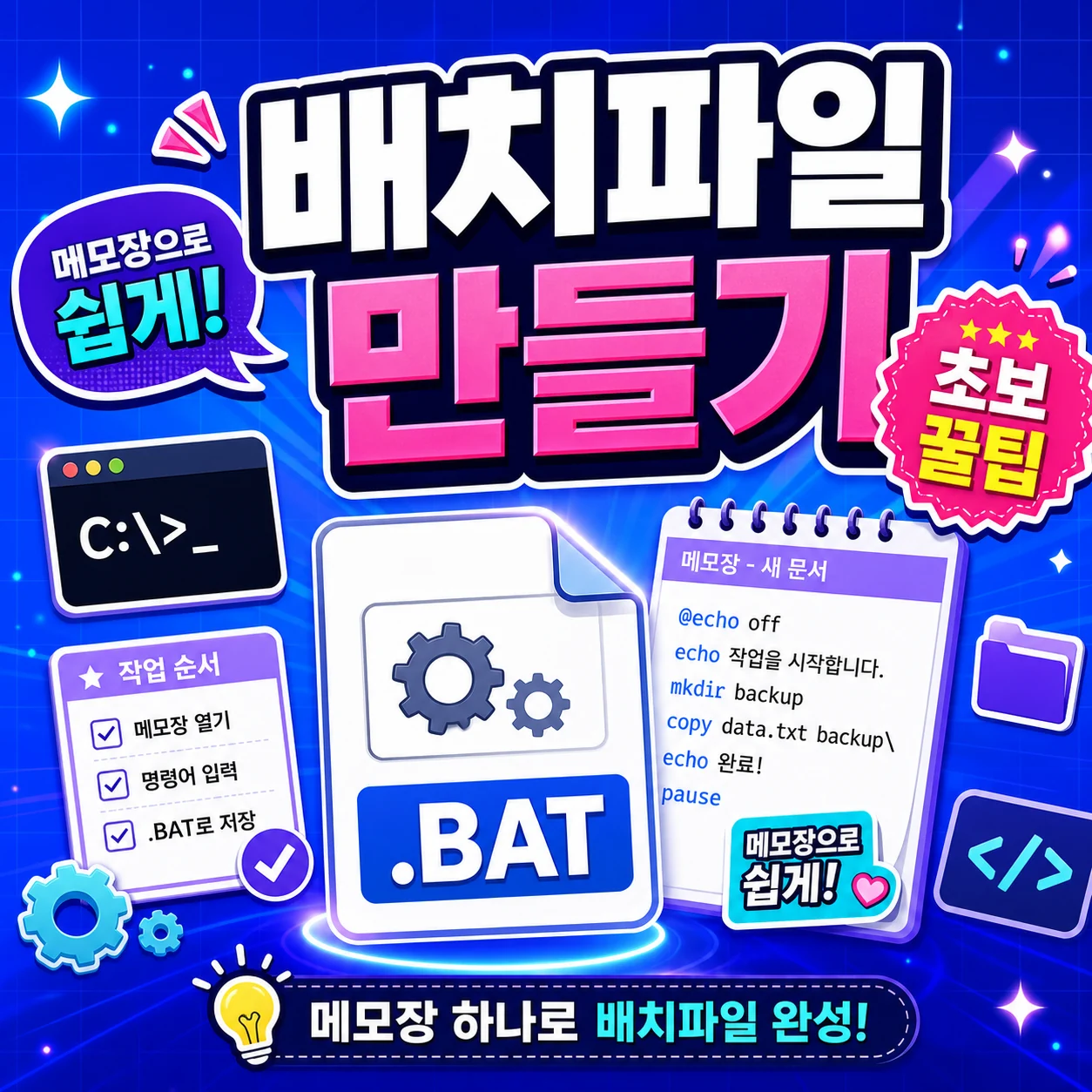
반복 작업은 손으로 하나씩 처리하기보다 메모장에서 명령어를 적고 .bat로 저장하면 바로 자동화할 수 있어요. 핵심은 확장자와 저장 형식이며, 모든 파일 선택과 저장 인코딩 확인이 중요합니다.
배치파일은 윈도우 명령어를 순서대로 실행하는 .bat 파일입니다. 메모장에서 코드를 입력한 뒤 파일 형식을 모든 파일로 바꾸고 파일명 끝에 .bat를 붙이면 만들 수 있습니다. 처음에는 폴더 만들기, 파일 복사, 프로그램 실행처럼 결과가 바로 보이는 명령부터 연습하는 편이 좋습니다.
아래 링크 참고
1. 배치파일은 무엇을 자동으로 실행하나요

배치파일은 여러 줄의 윈도우 명령어를 한 번에 실행하는 파일입니다. 더블클릭하면 명령 프롬프트가 열리고, 위에서 아래 순서대로 명령이 처리됩니다. 반복해서 만드는 폴더, 자주 복사하는 파일, 매일 여는 프로그램을 묶어두면 손이 많이 가는 과정을 줄일 수 있습니다.
Windows 10과 Windows 11 환경에서는 .bat와 .cmd 파일이 모두 명령 스크립트로 인식됩니다. 다만 초보자가 처음 따라 하기에는 예제가 많은 .bat 형식이 더 익숙합니다. 처음 연습할 때는 바탕화면이나 문서 폴더처럼 찾기 쉬운 위치에서 시작하는 것이 좋습니다.
| 구분 | 역할 | 처음 만들 때 추천도 |
|---|---|---|
| .txt | 일반 텍스트 문서 | 명령어 작성용으로 사용 |
| .bat | 윈도우 명령어 자동 실행 | 초보자 연습용으로 적합 |
| .cmd | 명령 프롬프트 기반 스크립트 | 명령어에 익숙해진 뒤 활용 |
자료형으로 비교해보면 .txt는 내용을 적는 문서이고, .bat는 내용을 실행하는 파일입니다. 그래서 메모장에서 작성한 파일이라도 저장할 때 확장자가 바뀌면 용도가 달라집니다. 이 차이를 이해하면 배치파일 만드는 방법이 훨씬 쉽게 느껴집니다.
2. 메모장으로 배치파일을 만들려면 어떤 순서가 좋을까요

가장 쉬운 순서는 메모장 열기, 명령어 입력, 모든 파일 형식으로 저장, .bat 확장자 붙이기입니다. 별도 프로그램을 설치할 필요가 없어서 윈도우 기본 환경만으로 바로 만들 수 있습니다. 파일명은 test.bat, folder_make.bat처럼 영문과 숫자를 섞으면 관리가 편합니다.
- 시작 메뉴에서 메모장을 엽니다.
- 아래 예시 명령어를 그대로 입력합니다.
- 파일 저장 화면에서 파일 형식을 모든 파일로 선택합니다.
- 파일 이름 끝에 .bat를 붙여 저장합니다.
- 저장한 파일을 더블클릭해 실행합니다.
@echo off
title 폴더 만들기 연습
mkdir sample_folder
echo 폴더 생성 완료
pause
위 예시는 sample_folder라는 폴더를 만드는 간단한 배치파일입니다. @echo off는 실행 화면을 깔끔하게 보여주는 역할을 하고, mkdir은 폴더를 만드는 명령어입니다. pause를 넣으면 실행 결과를 창에서 바로 확인할 수 있어 처음 연습할 때 특히 유용합니다.
3. 처음 연습하기 좋은 명령어는 무엇인가요

처음에는 결과가 눈에 바로 보이는 명령어부터 사용하는 편이 좋습니다. 폴더를 만들고, 문장을 출력하고, 파일을 복사하는 명령은 구조가 단순해서 배치파일 흐름을 익히기 쉽습니다. 명령어를 많이 외우기보다 자주 쓰는 5개 정도를 먼저 익히는 방식이 효율적입니다.
| 명령어 | 하는 일 | 활용 예 |
|---|---|---|
| @echo off | 명령어 표시를 정리 | 실행 화면을 보기 좋게 구성 |
| echo | 문장 출력 | 완료 안내 문구 표시 |
| mkdir | 폴더 생성 | 업무별 폴더 한 번에 만들기 |
| copy | 파일 복사 | 문서 파일을 다른 폴더로 복사 |
| xcopy | 폴더와 하위 파일 복사 | 자료 폴더 백업 자동화 |
| start | 파일이나 프로그램 실행 | 자주 쓰는 문서와 앱 열기 |
| pause | 실행 화면 대기 | 결과 확인 후 창 닫기 |
명령어 자료를 기준으로 보면 copy는 한두 개 파일을 옮길 때 간단하고, xcopy는 폴더 단위 작업에 더 잘 맞습니다. 특히 하위 폴더까지 포함해야 한다면 xcopy 옵션을 함께 쓰는 편이 실용적입니다. 이처럼 명령어는 이름보다 어떤 범위를 처리하는지를 기준으로 고르면 이해가 빠릅니다.
4. 파일 복사와 백업용 배치파일 예시

배치파일은 자료를 정리하거나 백업할 때 활용도가 높습니다. 예를 들어 docs 폴더에 있는 내용을 backup 폴더로 복사하도록 만들어두면, 같은 작업을 매번 손으로 반복할 필요가 줄어듭니다. 아래 예시는 배치파일과 같은 위치에 docs 폴더가 있을 때 사용할 수 있는 구조입니다.
@echo off
title 문서 백업 연습
mkdir backup
xcopy docs backup /e /d /y
echo 백업 작업 완료
pause/e는 하위 폴더까지 포함하고, /d는 날짜 기준으로 필요한 파일 중심으로 복사하며, /y는 진행 중 확인 문구를 줄여줍니다. 이 옵션 조합은 매번 전체를 새로 옮기는 방식보다 흐름이 간결합니다. 업무 문서, 과제 파일, 사진 정리 폴더처럼 반복 관리가 필요한 자료에 잘 맞습니다.
비교 관점에서 보면 단순 파일 1개는 copy가 빠르고, 폴더 구조까지 포함하는 작업은 xcopy가 편합니다. 자료가 10개 안팎이면 수동으로도 충분하지만, 매주 같은 폴더를 정리한다면 배치파일의 체감이 커집니다. 하루 5분씩만 줄어도 월 20일 기준 약 100분을 아낄 수 있습니다.
5. 실행 전 어떤 부분을 확인하면 좋을까요

배치파일을 저장할 때 가장 먼저 볼 부분은 확장자입니다. 파일 이름이 test.bat로 보여야 실행 파일로 인식됩니다. 탐색기에서 파일 확장명 표시를 켜두면 .txt로 저장된 파일과 .bat 파일을 한눈에 구분할 수 있습니다.
경로에 띄어쓰기가 들어가는 경우에는 따옴표를 씌우면 명령어가 안정적으로 읽힙니다. 예를 들어 report file.txt처럼 중간에 공백이 있는 파일명은 따옴표로 감싸는 방식이 좋습니다. 파일명과 폴더명은 처음 연습할 때 영문, 숫자, 밑줄 위주로 쓰면 확인이 쉽습니다.
@echo off
start "" "report file.txt"
echo 파일 열기 완료
pause
한글 안내 문구를 많이 넣는 경우에는 저장 인코딩도 함께 확인하면 좋습니다. Windows 10과 Windows 11의 메모장은 UTF-8 저장을 기본으로 다루는 경우가 많으며, 명령 프롬프트 표시 방식에 따라 chcp 65001 명령을 함께 사용할 수도 있습니다.
6. 자주 쓰는 자동화 아이디어
배치파일은 거창한 프로그램을 만드는 용도보다 작은 반복 작업을 묶는 데 잘 어울립니다. 아침마다 여는 문서와 프로그램을 한 번에 실행하거나, 폴더 안 파일을 종류별로 옮기는 식으로 활용할 수 있습니다. 중요한 점은 처음부터 긴 코드를 만들기보다 한 가지 목적을 가진 짧은 파일로 시작하는 것입니다.
@echo off
mkdir image
move *.png image
move *.jpg image
echo 이미지 파일 이동 완료
pause
위 예시는 같은 폴더에 있는 png와 jpg 파일을 image 폴더로 옮기는 방식입니다. 사진 파일을 내려받은 뒤 정리할 때 활용하기 좋습니다. 확장자별 정리, 문서 백업, 프로그램 실행 묶음처럼 목적을 분명히 정하면 배치파일 관리도 쉬워집니다.
@echo off
mkdir text_backup
for %%f in (*.txt) do copy "%%f" "text_backup\"
echo 텍스트 파일 복사 완료
pause
for 명령은 조건에 맞는 파일을 하나씩 처리할 때 쓰입니다. 처음에는 조금 낯설 수 있지만, 확장자별로 여러 파일을 다룰 때 유용합니다. 다만 처음 연습 단계에서는 mkdir, echo, copy, xcopy만으로도 충분히 많은 자동화 작업을 만들 수 있습니다.
7. 어떤 사람에게 유용할까요
배치파일은 반복 작업이 일정하게 있는 사람에게 특히 유용합니다. 매일 같은 폴더를 만들거나, 같은 자료를 백업하거나, 여러 프로그램을 순서대로 여는 경우라면 메모장으로 만든 .bat 파일 하나만으로 흐름을 단순하게 만들 수 있습니다.
처음에는 폴더 만들기, 문장 출력, 파일 복사 세 가지부터 연습해보면 좋습니다. 이후 xcopy 옵션이나 for 반복문을 더하면 활용 범위가 자연스럽게 넓어집니다. 배치파일 만드는 방법의 핵심은 어려운 명령어가 아니라 저장 형식, 확장자, 실행 순서를 정확히 맞추는 것입니다.
메모장으로 만든 짧은 배치파일은 윈도우 작업을 가볍게 자동화하는 좋은 출발점입니다. 한 번 만들어둔 파일은 필요할 때마다 다시 실행할 수 있어, 자주 반복되는 컴퓨터 작업을 훨씬 깔끔하게 관리할 수 있습니다.
자주 묻는 질문
메모장으로 배치파일을 만들 때 가장 중요한 점은 무엇인가요?
파일 저장 시 파일 형식을 모든 파일로 선택하고 파일명 끝에 .bat 확장자를 붙이는 것이 중요합니다. 확장자 표시를 켜두면 .txt로 잘못 저장되는 실수를 줄일 수 있습니다.
배치파일은 어떤 작업을 자동으로 실행할 수 있나요?
배치파일은 폴더 만들기, 파일 복사, 프로그램 실행처럼 반복되는 윈도우 명령어를 순서대로 실행할 수 있습니다. 자주 하는 작업을 묶어두면 매번 손으로 처리하는 시간을 줄일 수 있습니다.
처음 연습하기 좋은 배치파일 명령어는 무엇인가요?
처음에는 @echo off, echo, mkdir, copy, xcopy, start, pause처럼 결과를 바로 확인하기 쉬운 명령어가 적합합니다. 특히 폴더 생성이나 파일 복사 예제로 시작하면 흐름을 이해하기 쉽습니다.
배치파일 실행 전에 확인해야 할 부분은 무엇인가요?
파일 확장자가 .bat인지, 경로에 공백이 있을 때 따옴표를 사용했는지 확인하는 것이 좋습니다. 한글 안내 문구가 많다면 저장 인코딩이나 명령 프롬프트 표시 방식도 함께 확인할 수 있습니다.
아래 링크 참고
'스타 정보나라' 카테고리의 다른 글
| 직장인 자기계발 어플 추천 언어 학습 앱 (0) | 2026.05.17 |
|---|---|
| 아기병풍 고르는 법 구매 전 확인할 점 (0) | 2026.05.17 |
| 주방 청소 친환경 방법 총정리 (0) | 2026.05.17 |
| 윈도우 복구 지점 만들기 시스템 복원 방법 (0) | 2026.05.16 |
| 초복 날짜와 뜻 간단히 정리 (0) | 2026.05.16 |


